
WooCommerce 제품 서식 지정 플러그인
WooCommerce 제품 서식 지정 플러그인
WordPress 플러그인을 설치하고 WooCommerce 카탈로그를 스캔하여, 일관성이 없는 기존 설명을 직접 다시 작성하지 않고도 더 명확한 제품 페이지로 전환하세요.
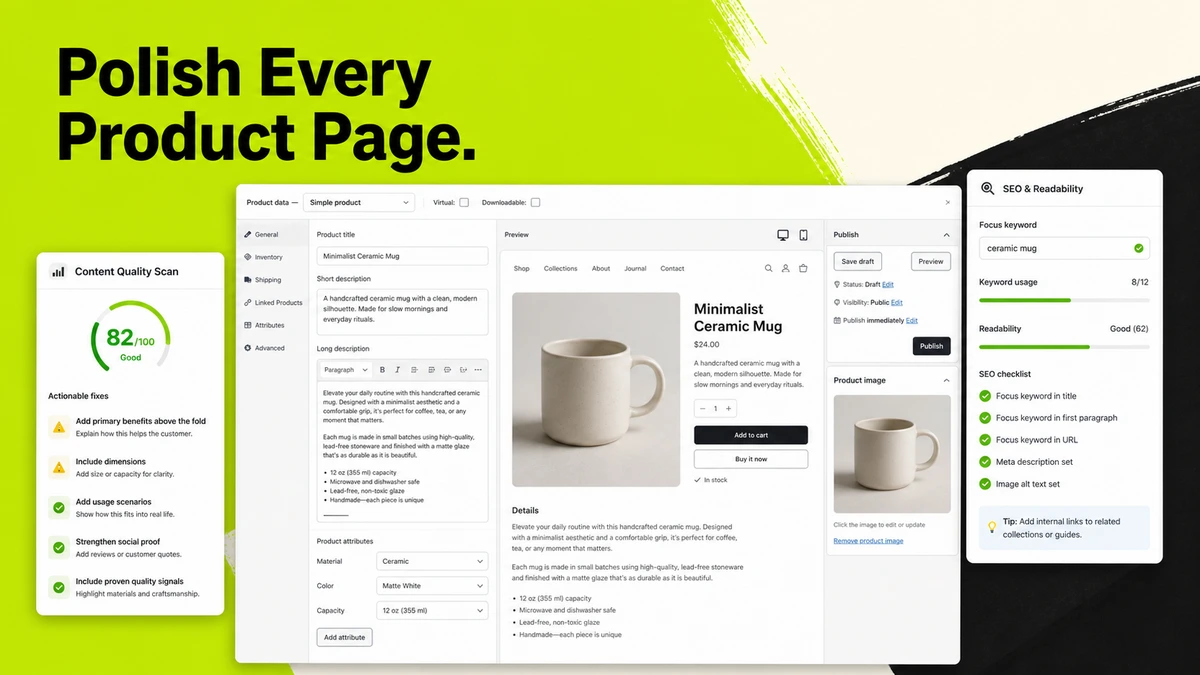
WooCommerce Product Formatter 플러그인을 사용하는 이유
전체 카탈로그를 다시 작성하지 않고 제품 페이지 개선
WooCommerce 카탈로그가 성장하면 제품 설명의 일관성이 무너지는 경우가 많습니다. 사양, 판매 포인트, 제목, 짧은 설명, 답변된 질문이 제품마다 서로 다른 방식으로 배치됩니다.
비즈니스 문제
수동 정리만으로는 전체 카탈로그를 관리할 수 없습니다
팀은 제품을 하나씩 열어 같은 콘텐츠 구조를 반복해서 다시 만들고, 중요한 정보가 누락되지 않았는지 확인하며, 또 다른 제품 묶음을 정리해야 할 때마다 같은 작업을 반복하느라 많은 시간을 씁니다.
변화
먼저 스캔한 다음, 개선이 필요한 페이지만 수정하세요
플러그인은 WooCommerce 제품을 무료로 스캔하고, 팀이 개선할 가치가 있는 페이지를 선택하며, 구조화된 결과를 미리 보고, 제품 워크플로에서 승인된 변경 사항을 적용하거나 되돌릴 수 있도록 합니다.
WooCommerce Product Formatter 플러그인으로 할 수 있는 작업
기존 제품 정보를 일관된 스토어 페이지로 전환
WooCommerce에 이미 있는 사실은 그대로 유지하면서 설명, 사양, 짧은 설명, 답변된 질문이 고객에게 더 잘 전달되도록 구성 방식을 개선하세요.
스캔
주의가 필요한 제품 페이지 찾기
무료 카탈로그 스캔을 실행하여 포맷팅에 크레딧을 사용하기 전에 콘텐츠가 부실하거나 불완전하거나 일관성이 없는 제품을 파악하세요.
서식
기존 제품 설명 재구성
적합한 제품 페이지 프로필을 선택하고 현재 콘텐츠를 더 명확한 제목, 판매 포인트, 사양 및 선택적 짧은 설명으로 구성하세요.
게시
결과 미리 보기, 적용 또는 되돌리기
WooCommerce 내에서 포맷팅된 버전을 검토하고, 준비가 되었을 때만 제품에 적용하세요. 적용한 변경 사항을 되돌려야 하는 경우 원래 콘텐츠를 복원할 수 있습니다.
워크플로 예시
일관성 없는 카탈로그에서 더 명확한 제품 페이지로
이 예시는 제조업체가 WooCommerce 카탈로그를 스캔하고, 개선할 가치가 있는 제품을 선택하며, 구조화된 설명을 검토하고, 승인된 변경 사항을 일괄 적용하는 과정을 보여줍니다.
산업용 제품 페이지 80개 검토
플러그인을 설치하고 연결한 다음 스토어를 스캔하여 어떤 제품 설명에 더 명확한 제목, 사양, 판매 포인트 또는 짧은 설명이 필요한지 확인하세요.
개선할 가치가 있는 제품 처리
관련 제품을 선택하고 B2B 산업용 프로필과 표시 설정을 선택한 다음 WooCommerce에 이미 저장된 정보를 사용해 포맷팅된 미리 보기를 준비하세요.
원본을 잃지 않고 일관된 페이지 적용
각 결과를 검토하고 승인된 설명을 적용하며 배치 진행 상황을 추적하세요. 이전 버전을 복원해야 하는 경우 실행 취소를 사용하세요.
다음으로 진행 B2B 제품 메인 이미지 스튜디오, 다음으로 영업 자료를 제작하세요 제품 카탈로그 생성기, 다음으로 이용 가능한 항목을 비교하세요 요금제 및 크레딧.
WooCommerce 제품 포맷팅 워크플로
WooCommerce 제품 화면에서 바로 작업하세요
플러그인을 한 번 설치하고 스토어를 TradeGo AI 팀에 연결한 다음, 익숙한 WordPress 제품 워크플로에서 스캔, 포맷팅, 미리 보기, 적용 및 실행 취소를 관리하세요.
- 개선할 페이지를 선택하기 전에는 포맷팅 크레딧을 사용하지 않고 제품을 스캔하세요.
- 페이지 구조를 재구성하는 동안 기존 이미지, 쇼트코드, 링크, 숫자 및 제품 주장을 보호하세요.
- 제품 하나 또는 선택한 배치를 처리한 다음 TradeGo AI에서 상태와 포맷팅 기록을 검토하세요.
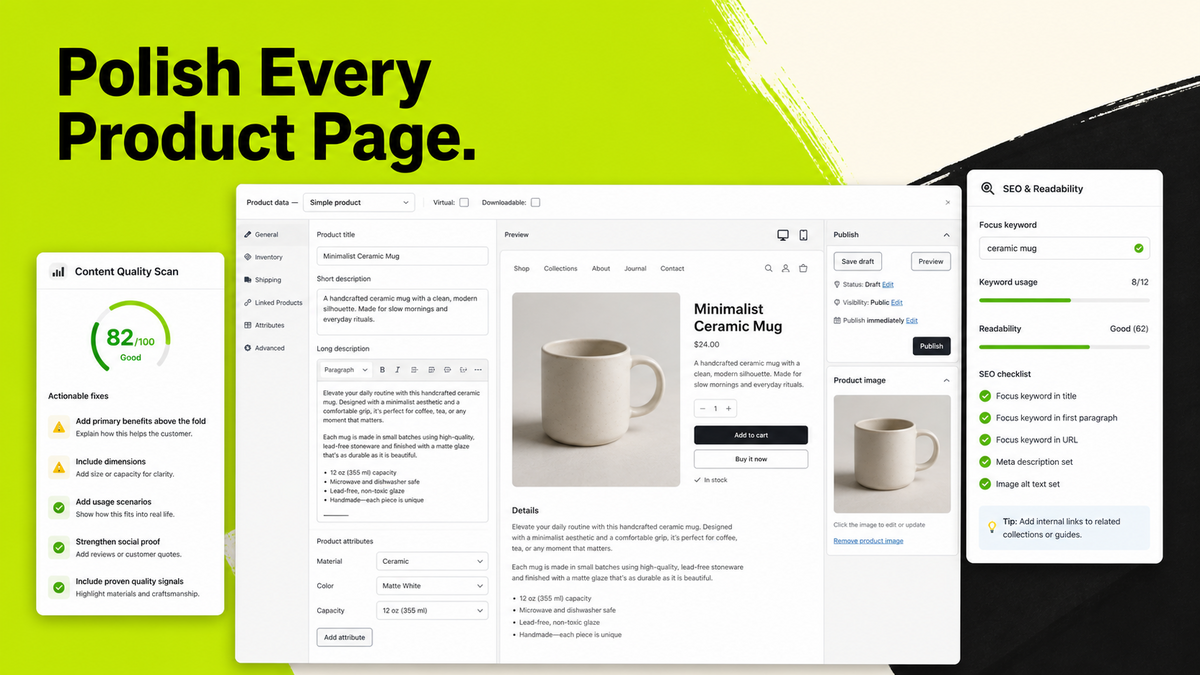
WooCommerce Product Formatter 플러그인 작동 방식
스토어 연결부터 제품 콘텐츠 게시까지 명확한 경로
플러그인과 TradeGo AI는 전체 워크플로에서 연결된 상태를 유지하므로, 팀은 제품 콘텐츠가 변경되기 전에 검토하고 각 작업의 기록을 남길 수 있습니다.
1단계
스토어 설치 및 연결
WordPress 플러그인을 다운로드하고 활성화한 다음 일회성 연결 코드로 WooCommerce 스토어를 연결하세요.
2단계
카탈로그 무료 스캔
소규모 배치로 제품 콘텐츠 상태를 검토하고 어떤 페이지를 포맷팅할 가치가 있는지 결정하세요.
3단계
선택한 결과 미리 보기 및 적용
제품 하나 또는 배치를 포맷팅하고 준비된 페이지를 확인한 다음 팀이 승인한 버전만 적용하세요.
4단계
작업 추적 및 필요할 때 복원
개별 작업 및 배치 기록을 검토하고, 완료되지 않은 작업을 처리하며, 원본 콘텐츠로 돌아가야 할 때 적용된 결과를 실행 취소하세요.
재사용 가능한 결과
스토어 전체에서 일관된 제품 페이지 시스템 유지
팀은 새로운 포맷팅 작업을 할 때마다 페이지 스타일을 다시 만들 필요 없이 동일한 제품 프로필, 간격, 제목, 사양 표 및 모서리 반경 설정을 재사용할 수 있습니다.
시작하기 전에
플러그인의 대상과 생성하지 않는 콘텐츠
Formatter를 사용하여 기존 WooCommerce 제품 정보의 구조를 개선하되, 최종 제품, SEO, 법률 및 게시 승인 권한은 팀이 유지하세요.
대상 사용자
성장하는 카탈로그를 보유한 WooCommerce 스토어를 위해 설계
WooCommerce Product Formatter 플러그인은 여러 제품 페이지를 더 일관된 방식으로 관리해야 하는 제조업체, 수출업체, B2B 판매자, 전자상거래 팀 및 에이전시를 위해 설계되었습니다.
중요한 제한사항
포맷팅에는 제품에 이미 있는 정보가 사용됩니다
Formatter는 누락된 사양, 인증, 가격, 링크 또는 위험도가 높은 주장을 생성하지 않습니다. SEO 협업을 사용하는 경우에도 Yoast SEO, Rank Math 또는 AIOSEO에 이미 저장된 핵심 키워드만 사용합니다.
자주 묻는 질문
WooCommerce Product Formatter 플러그인을 연결하기 전에 알아둘 질문
설치, 무료 스캔, 기존 콘텐츠, 일괄 포맷팅, SEO 협업, 미리 보기, 변경 사항 적용 및 실행 취소에 대한 명확한 답변을 확인하세요.
시작할 준비가 되셨나요
WooCommerce 스토어 하나를 연결하고 카탈로그 스캔
일관성 없는 제품 설명을 관리하는 데 가장 많은 시간이 걸리는 스토어부터 시작하세요.
워크스페이스에서 시작하기
플러그인 다운로드 및 스토어 연결
WooCommerce Product Formatter 플러그인 작업 공간을 열고 WordPress ZIP 파일을 다운로드한 다음 일회성 연결 코드를 생성하여 스토어를 연결하세요.
먼저 액세스를 비교해 보시겠어요?