
Generatore di PI
Generatore di PI
Porta i dati approvati del venditore, della banca, dei prodotti e della transazione in un unico spazio di lavoro per la PI, calcola il totale dell’ordine, salva la bozza ed esporta un PDF A4 professionale per l’acquirente.
Il problema aziendale
Un piccolo errore nella PI può ritardare il pagamento, la produzione o la spedizione
Molti team export preparano ancora le fatture proforma copiando un vecchio foglio di calcolo o documento e sostituendo nomi, prodotti, prezzi, dati bancari e termini commerciali un campo alla volta. PI Generator riunisce le informazioni necessarie per la transazione corrente e le trasforma in un documento salvato e in un PDF scaricabile.
Il problema aziendale
I vecchi file contengono informazioni obsolete
Una PI copiata può conservare l’acquirente, la valuta, il conto bancario, la destinazione, la data di validità, il termine di pagamento o la descrizione del prodotto errati.
L’impatto pratico
I totali vengono ricalcolati manualmente
Quantità, prezzo unitario, trasporto, sconto, subtotale e importo finale devono corrispondere prima che l’acquirente possa confermare l’ordine.
Prima e dopo
Passa dalla copia di vecchi file alla preparazione della transazione corrente
Sostituisci il lavoro manuale ripetitivo con un processo più chiaro che mantenga collegati l’obiettivo aziendale, le informazioni di lavoro e l’azione successiva.
Prima
Prima di PI Generator
Trova una vecchia PI che sembri simile al nuovo ordine. Sostituisci manualmente i dati del venditore, dell’acquirente, della banca, dei prodotti e della transazione. Ricalcola gli importi delle righe e i totali in un foglio di calcolo separato. Esporta il file e verifica che non siano rimaste informazioni obsolete.
Con PI Generator
Con PI Generator
Inizia con i dati predefiniti approvati dell’azienda e con il conto di ricezione selezionato. Aggiungi i dati dell’acquirente corrente e i Product Assets tramite SKU. Verifica le quantità, i prezzi, il trasporto, lo sconto e il totale calcolati. Salva la bozza della PI ed esporta i dati correnti come PDF A4.
Risultato aziendale
I dati approvati sono sparsi
L’identità del venditore, il conto di ricezione, le informazioni SKU, gli Incoterms, i tempi di consegna e i porti si trovano spesso in file separati o dipendono dalla memoria del personale.
Documento illustrativo
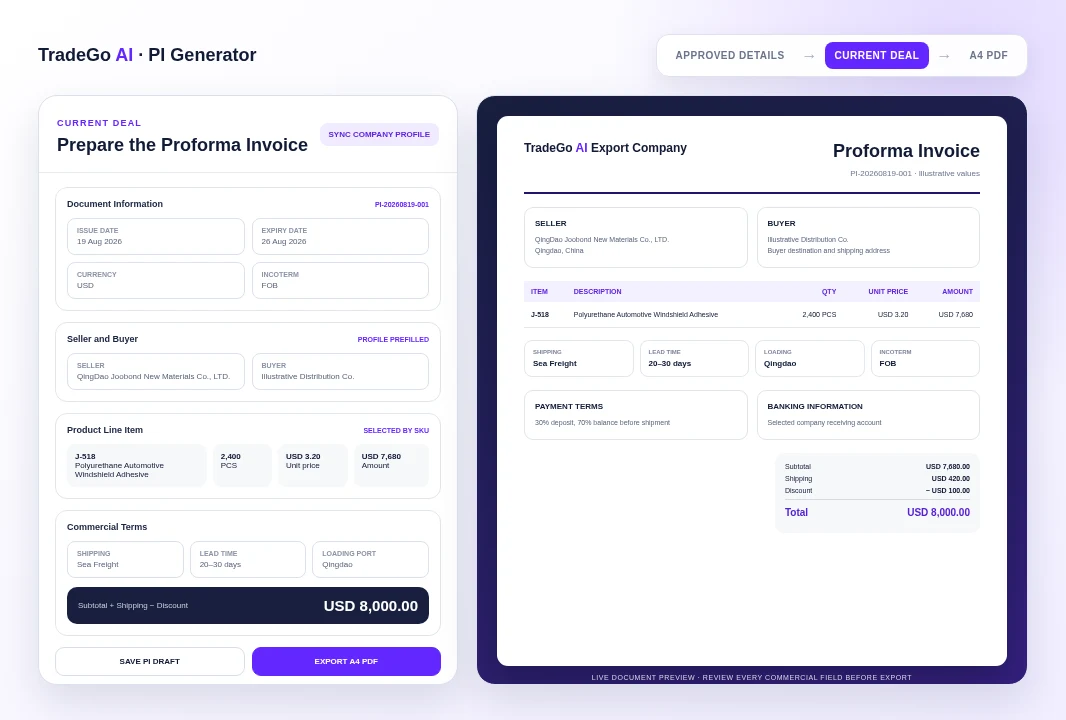
Visualizza i dettagli della transazione prima che diventino la PI dell’acquirente
L’esempio utilizza uno SKU reale di Product Asset e le stesse opzioni a livello aziendale supportate dalla piattaforma, quindi mostra come le informazioni dell’acquirente, le righe d’ordine, la spedizione, i termini di pagamento e i totali appaiono nel documento.
Come funziona
Quattro passaggi dai dettagli della transazione a una PI pronta per l’acquirente
Segui una sequenza chiara dalle informazioni fornite dal tuo team fino a un risultato che può essere esaminato e utilizzato nella successiva attività aziendale.
Passaggio 1
Sincronizza il venditore
Carica l’identità aziendale corrente, le opzioni commerciali preferite e il conto di ricezione selezionato dai Profili aziendali.
Passaggio 2
Aggiungi acquirente e prodotti
Inserisci i dati dell’acquirente e della spedizione, quindi seleziona i Product Assets attivi tramite SKU o aggiungi le righe d’ordine necessarie.
Passaggio 3
Conferma i termini commerciali
Scegli valuta, Incoterm, tempi di consegna, metodo di spedizione, porti, termini di pagamento, trasporto, sconto e note.
Passaggio 4
Salva ed esporta
Controlla il riepilogo in tempo reale e l’anteprima del documento, salva la bozza, quindi esporta la PI corrente come PDF A4.
Con cosa lavori
Conserva in un unico documento le informazioni commerciali di cui gli acquirenti hanno bisogno
Utilizza le informazioni aziendali già disponibili al tuo team, quindi esamina il risultato prima che passi alle attività relative a clienti, mercati, documenti o campagne.
01
Dettagli del documento
Numero della PI, stato della bozza, date di emissione e scadenza, valuta e Incoterm selezionato.
02
Venditore e acquirente
Dati aziendali e di contatto di entrambe le parti, inclusi il Paese dell’acquirente e l’indirizzo di spedizione.
03
Righe dei prodotti
SKU, nome dell’articolo, descrizione, quantità, unità, prezzo unitario e importo della riga calcolato.
04
Spedizione e consegna
Metodo di spedizione, tempi di consegna, porto di carico, porto di destinazione e note aggiuntive su imballaggio o validità.
Prima di iniziare
Cosa ti aiuta a fare PI Generator e dove è ancora necessaria una verifica
Utilizza l’area di lavoro per organizzare e preparare il lavoro, mantenendo al contempo le decisioni aziendali finali e le approvazioni importanti nelle mani del tuo team.
A chi è rivolto
Prepara una PI coerente senza partire da un vecchio documento
Riutilizza le informazioni approvate del venditore, della banca, dei prodotti e delle opzioni commerciali. Mantieni separati i dati specifici dell’acquirente per la transazione corrente. Calcola gli importi delle righe e il totale finale dell’ordine a partire dai valori inseriti. Salva i record delle PI con le relative righe per poterli modificare in seguito. Esporta un PDF A4 strutturato per la revisione da parte dell’acquirente.
Limite importante
La PI richiede comunque una verifica commerciale e bancaria
PI Generator organizza e calcola le informazioni inserite nel documento. Non approva autonomamente prezzi, termini di credito, trattamento fiscale, adeguatezza dell’Incoterm, titolarità del conto bancario, disponibilità dei prodotti, capacità produttiva, costi di trasporto o requisiti di conformità. Verifica l’acquirente, i prodotti, le quantità, i prezzi, la valuta, i dati bancari, i termini di pagamento, le date, i porti, il trasporto, lo sconto e il totale finale prima di condividere il PDF.
Domande frequenti
Domande prima di creare la tua prima fattura proforma
PI Generator è pensato per i team di vendite export e di gestione delle operazioni commerciali che devono trasformare i dettagli confermati di una transazione in una fattura proforma coerente e verificabile, senza dover ricostruire ripetutamente il documento.
Inizia dalla transazione corrente
Prepara la PI che il tuo acquirente può esaminare e confermare
Carica le informazioni aziendali approvate, inserisci i dati dell’acquirente e dell’ordine, verifica ogni campo commerciale ed esporta il documento corrente come PDF A4 professionale.
Scegli il tuo prossimo passo
Inizia da un’attività reale
Apri subito l’area di lavoro oppure confronta i piani prima di iniziare.