
PI-Generator
PI-Generator
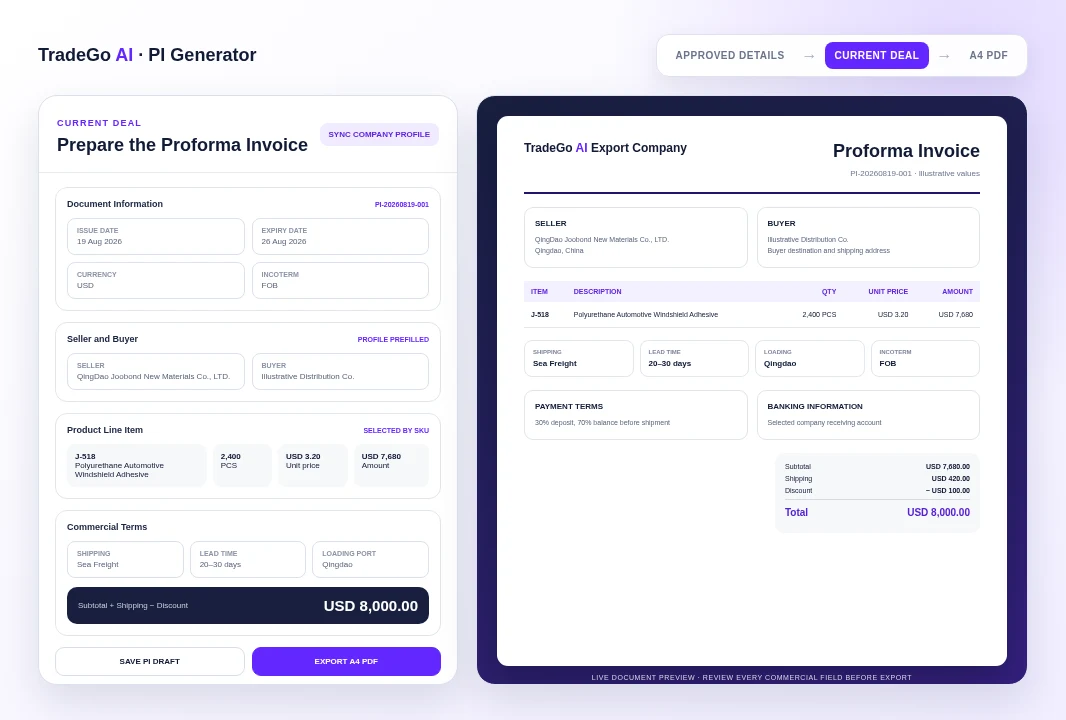
Führen Sie genehmigte Verkäufer-, Bank-, Produkt- und Handelsdaten in einem PI-Arbeitsbereich zusammen, berechnen Sie die Bestellsumme, speichern Sie den Entwurf und exportieren Sie ein professionelles A4-PDF für den Käufer.
Das Geschäftsproblem
Ein kleiner PI-Fehler kann Zahlung, Produktion oder Versand verzögern
Viele Exportteams erstellen Proforma-Rechnungen noch immer, indem sie eine alte Tabelle oder ein altes Dokument kopieren und Namen, Produkte, Preise, Bankdaten und Handelsbedingungen Feld für Feld ersetzen. Der PI-Generator bündelt die für das aktuelle Geschäft benötigten Informationen und erstellt daraus ein gespeichertes Dokument sowie ein herunterladbares PDF.
Das Geschäftsproblem
Alte Dateien enthalten alte Informationen
Ein kopierter PI kann den falschen Käufer, die falsche Währung, das falsche Bankkonto, den falschen Bestimmungsort, das falsche Gültigkeitsdatum, die falschen Zahlungsbedingungen oder die falsche Produktbeschreibung enthalten.
Die praktischen Auswirkungen
Summen werden manuell neu berechnet
Menge, Stückpreis, Frachtkosten, Rabatt, Zwischensumme und Endbetrag müssen übereinstimmen, bevor der Käufer die Bestellung bestätigen kann.
Vorher und nachher
Vom Kopieren alter Dateien zur Vorbereitung des aktuellen Geschäfts
Ersetzen Sie wiederholte manuelle Arbeit durch einen klareren Prozess, der Geschäftsziel, Arbeitsinformationen und nächsten Schritt miteinander verknüpft.
Vorher
Vor dem PI-Generator
Suchen Sie einen alten PI, der der neuen Bestellung möglichst ähnlich sieht. Ersetzen Sie Verkäufer-, Käufer-, Bank-, Produkt- und Handelsdaten manuell. Berechnen Sie Zeilenbeträge und Summen in einer separaten Tabelle neu. Exportieren Sie die Datei und prüfen Sie, ob alte Informationen verblieben sind.
Mit dem PI-Generator
Mit dem PI-Generator
Beginnen Sie mit genehmigten Unternehmensstandards und dem ausgewählten Empfängerkonto. Fügen Sie aktuelle Käuferdaten und Produkt-Assets nach SKU hinzu. Prüfen Sie die berechneten Mengen, Preise, Frachtkosten, Rabatte und die Gesamtsumme. Speichern Sie den PI-Entwurf und exportieren Sie die aktuellen Daten als A4-PDF.
Geschäftliches Ergebnis
Genehmigte Daten sind verstreut
Verkäuferidentität, Empfängerkonto, SKU-Informationen, Incoterms, Lieferzeit und Häfen befinden sich häufig in separaten Dateien oder hängen vom Gedächtnis der Mitarbeiter ab.
Beispieldokument
Sehen Sie sich die Geschäftsdaten an, bevor sie zum PI des Käufers werden
Das Beispiel verwendet ein echtes Produkt-Asset mit SKU und dieselben auf Unternehmensebene unterstützten Optionen der Plattform. Anschließend wird gezeigt, wie Käuferdaten, Positionen, Versand, Zahlungsbedingungen und Summen im Dokument erscheinen.
So funktioniert es
Vier Schritte von den Geschäftsdaten zum käuferfertigen PI
Folgen Sie einer klaren Abfolge – von den Informationen, die Ihr Team bereitstellt, bis zu einem Ergebnis, das geprüft und für die nächste geschäftliche Aktion verwendet werden kann.
Schritt 1
Verkäufer synchronisieren
Laden Sie die aktuelle Unternehmensidentität, bevorzugte Handelsoptionen und das ausgewählte Empfängerkonto aus den Unternehmensprofilen.
Schritt 2
Käufer und Produkte hinzufügen
Geben Sie die Käufer- und Versanddaten ein und wählen Sie anschließend aktive Produkt-Assets nach SKU aus oder fügen Sie die erforderlichen Positionen hinzu.
Schritt 3
Handelsbedingungen bestätigen
Wählen Sie Währung, Incoterm, Lieferzeit, Versandart, Häfen, Zahlungsbedingungen, Frachtkosten, Rabatt und Notizen aus.
Schritt 4
Speichern und exportieren
Prüfen Sie die aktuelle Zusammenfassung und die Dokumentvorschau, speichern Sie den Entwurf und exportieren Sie den aktuellen PI als A4-PDF.
Womit Sie arbeiten
Alle vom Käufer benötigten Handelsinformationen in einem Dokument
Nutzen Sie die Geschäftsinformationen, über die Ihr Team bereits verfügt, und prüfen Sie anschließend das Ergebnis, bevor es in die Kunden-, Markt-, Dokumenten- oder Kampagnenarbeit einfließt.
01
Dokumentdetails
PI-Nummer, Entwurfsstatus, Ausstellungs- und Ablaufdatum, Währung sowie ausgewählter Incoterm.
02
Verkäufer und Käufer
Unternehmens- und Kontaktdaten beider Parteien, einschließlich Käuferland und Lieferadresse.
03
Produktpositionen
SKU, Artikelname, Beschreibung, Menge, Einheit, Stückpreis und berechneter Positionsbetrag.
04
Versand und Lieferung
Versandart, Lieferzeit, Verladehafen, Bestimmungshafen sowie zusätzliche Hinweise zu Verpackung oder Gültigkeit.
Bevor Sie beginnen
Was der PI-Generator für Sie erledigt und wo weiterhin eine Prüfung erforderlich ist
Nutzen Sie den Arbeitsbereich, um die Arbeit zu organisieren und vorzubereiten, während die endgültige geschäftliche Beurteilung und wichtige Freigaben bei Ihrem Team bleiben.
Für wen es gedacht ist
Einen einheitlichen PI erstellen, ohne mit einem alten Dokument zu beginnen
Verwenden Sie genehmigte Verkäufer-, Bank-, Produkt- und Handelsoptionsdaten wieder. Halten Sie käuferspezifische Daten für die aktuelle Transaktion getrennt. Berechnen Sie Positionsbeträge und die endgültige Bestellsumme aus den eingegebenen Werten. Speichern Sie PI-Datensätze mit ihren Positionen zur späteren Bearbeitung. Exportieren Sie ein strukturiertes A4-PDF zur Prüfung durch den Käufer.
Wichtige Einschränkung
Der PI erfordert weiterhin eine Prüfung der Handels- und Bankdaten
Der PI-Generator organisiert und berechnet die in das Dokument eingegebenen Informationen. Er genehmigt nicht selbstständig Preise, Kreditbedingungen, steuerliche Behandlung, die Eignung des Incoterms, die Inhaberschaft des Bankkontos, Produktverfügbarkeit, Produktionskapazität, Frachtkosten oder Compliance-Anforderungen. Überprüfen Sie Käufer, Produkte, Mengen, Preise, Währung, Bankdaten, Zahlungsbedingungen, Daten, Häfen, Frachtkosten, Rabatt und die endgültige Summe, bevor Sie das PDF weitergeben.
Häufige Fragen
Fragen, bevor Sie Ihre erste Proforma-Rechnung erstellen
Der PI-Generator richtet sich an Exportvertriebs- und Handelsoperationsteams, die bestätigte Geschäftsdaten in eine einheitliche und prüfbare Proforma-Rechnung umwandeln müssen, ohne das Dokument wiederholt neu erstellen zu müssen.
Mit dem aktuellen Geschäft beginnen
Bereiten Sie den PI vor, den Ihr Käufer prüfen und bestätigen kann
Laden Sie genehmigte Unternehmensdaten, geben Sie Käufer- und Bestelldaten ein, prüfen Sie jedes Handelsfeld und exportieren Sie das aktuelle Dokument als professionelles A4-PDF.
Wählen Sie Ihren nächsten Schritt
Beginnen Sie mit einer konkreten Aufgabe
Öffnen Sie jetzt den Arbeitsbereich oder vergleichen Sie die Tarife, bevor Sie beginnen.